> For the complete documentation index, see [llms.txt](https://tg.docs.olchat.io/llms.txt). Markdown versions of documentation pages are available by appending `.md` to page URLs; this page is available as [Markdown](https://tg.docs.olchat.io/gruppovye-chaty/podklyuchenie-kanala.md).
# Подключение канала
Чтобы подключить канал Telegram к Открытым линиям Битрикс24, выполните следующие действия:
{% stepper %}
{% step %}
1. Создайте канал в мобильной или веб-версии Telegram:
1. В мобильной версии откройте вкладку **Чаты** → над списком чатов выберите → далее **Создать канал**.
2. В веб-версии нажмите в нижней части списка чатов, далее **Создать канал**.
2. Укажите название канала, при необходимости добавьте описание и установите аватар.
3. Выберите тип канала:
1. «Публичный» — данный тип канала найдётся через поиск Telegram, а также вся информация в таком канале будет доступна пользователям, в том числе неподписанным на канал.
2. «Частный» канал нельзя найти через глобальный поиск Telegram, а информация в нём будет доступна только подписчикам.
4. Сформируйте ссылку на канал, а также установите параметры сохранения и копирования материалов (ползунок **Запретить копирование**). Это необязательный шаг, вернуться к нему можно будет позже через **Настройки канала**.
5. Добавьте первых подписчиков канала на следующем этапе и нажмите **Далее**.
6. Создание канала завершено.
{% endstep %}
{% step %}
Создайте чат канала, если необходимо включить функцию комментирования постов.
Без чата, прикреплённого к каналу, подписчики не смогут оставлять комментарии, а также начинать обсуждения.
В настройках канала выберите пункт **Обсуждение** → **Добавить** → **+ Создать группу**. По умолчанию название чата формируется в виде: Название канала Chat. При необходимости настройте автоудаление сообщений, затем нажмите **Создать**.
{% endstep %}
{% step %}
Откройте приложение Олчат Telegram, выберите линию, к которой подключен аккаунт с созданным каналом, и перейдите в настройки групп данной линии.
{% hint style="warning" %}
Если канал создан на одном аккаунте Telegram (например, на личном), а к приложению Олчат Telegram подключен другой (например, рабочий), добавьте в канал аккаунт Олчат и выдайте ему следующие права администратора на управление сообщениями. В противном случае сообщения из открытых линий отправляться в канал не будут.
{% endhint %}
{% endstep %}
{% step %}
Настройте режим работы на создание чатов в открытых линиях (1), включите отправку сообщений (2).
{% hint style="warning" %}
Недавно созданный канал может появиться в списке групп не сразу, а через некоторое время. Обычно это занимает до 15 минут.
{% endhint %}
{% endstep %}
{% step %}
Воспользуйтесь кнопкой **Открыть чат** (3) напротив канала или группы, чтобы начать диалог в открытой линии Битрикс24.
Используйте открытую линию канала, чтобы публиковать посты через Битрикс24, а открытую линию чата для просмотра комментариев и обсуждений.
{% hint style="warning" %}
Чтобы ответить на комментарий пользователя, используйте непосредственно мобильную или веб-версию Telegram, так как в настоящий момент в случае ответа на пользовательский комментарий из открытой линии Битрикс24, пользователь не получит уведомления и не увидит ваш ответ.
{% endhint %}
{% endstep %}
{% step %}
Подключение канала к Олчат Telegram завершено.
{% endstep %}
{% endstepper %}
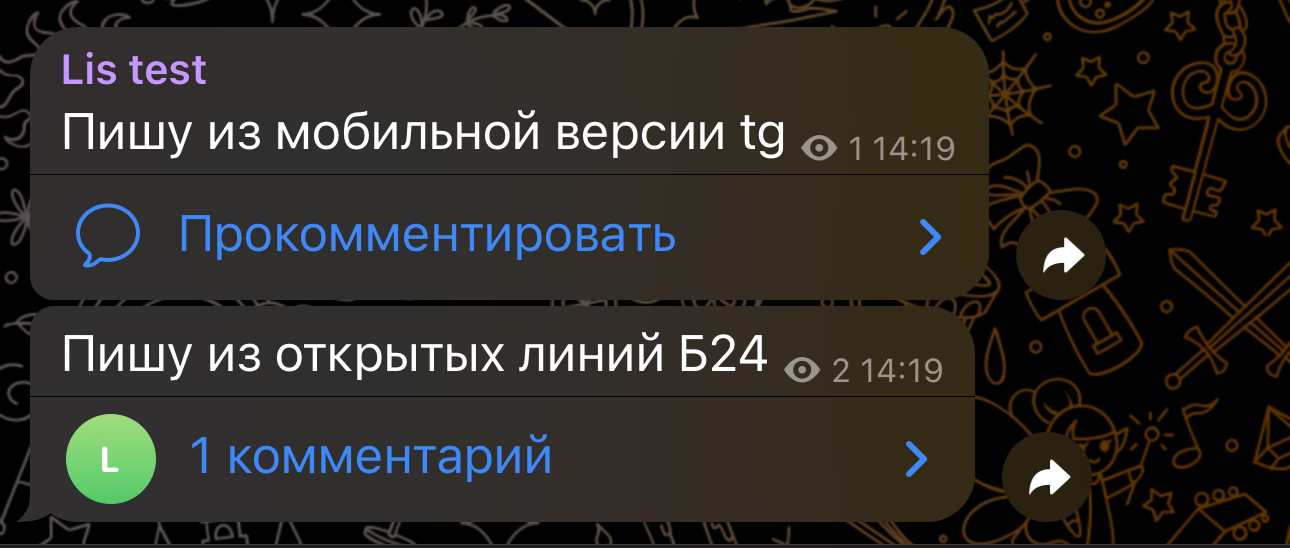
В открытой линии Битрикс24, привязанной к **каналу**, сообщения будут выглядеть следующим образом:
Вид из мобильной версии Telegram:
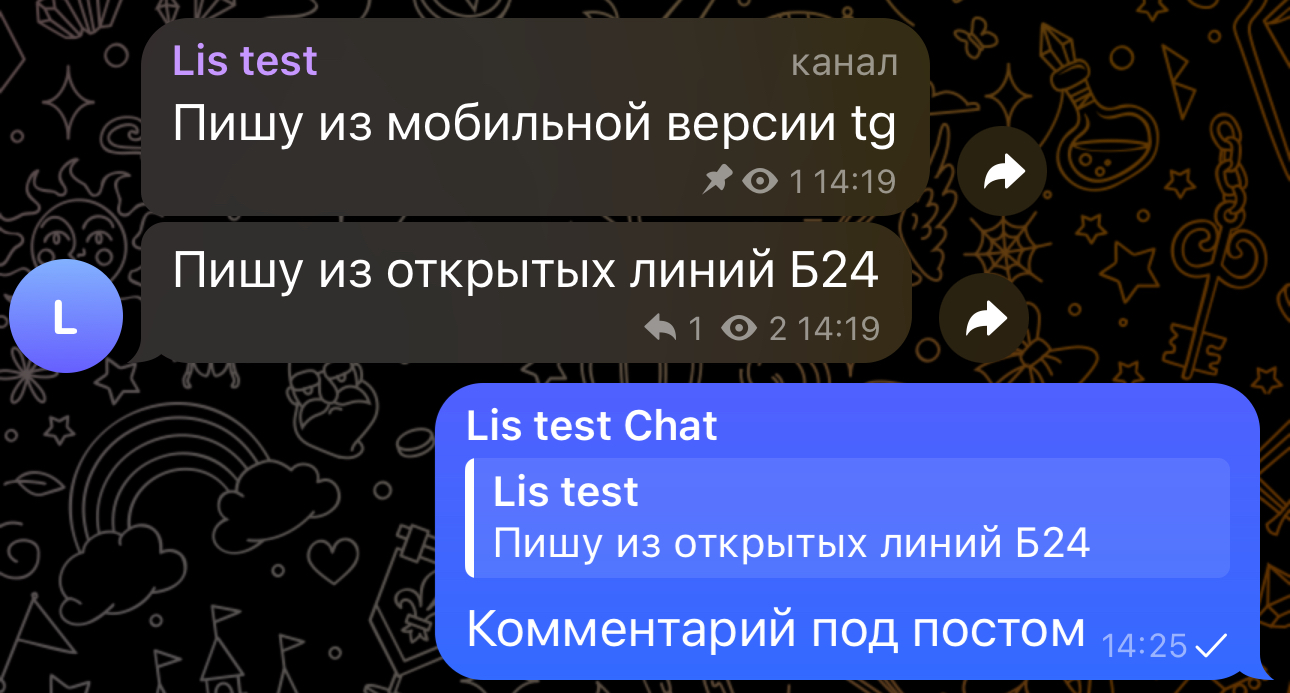
В открытой линии Битрикс24, привязанной к **обсуждениям** канала, сообщения будут выглядеть следующим образом:
Вид из мобильной версии Telegram:

 → далее
  **Создать канал**.
2. В веб-версии нажмите
**Создать канал**.
2. В веб-версии нажмите  в нижней части списка чатов, далее