> For the complete documentation index, see [llms.txt](https://tg.docs.olchat.io/llms.txt). Markdown versions of documentation pages are available by appending `.md` to page URLs; this page is available as [Markdown](https://tg.docs.olchat.io/ispolzovanie/vidzhet-v-kartochke-crm-i-smart-processakh.md).
# Виджет в карточке CRM и Смарт-процессах
Виджет обеспечивает быстрый доступ из карточки любой сущности CRM (системы управления взаимоотношениями с клиентами) к выбору линии, созданию нового чата, переходу в уже созданный чат, а также позволяет отправить сообщение клиенту прямо из карточки CRM, не переходя в основное приложение.
### Как включить виджет
{% hint style="warning" %}
Сначала нужно активировать виджет в настройках приложения.
{% endhint %}
1. Перейдите в **настройки приложения** в правом верхнем углу**.**
2. Найдите раздел **Опции приложения**.
3. Включите параметр **Виджет Олчат Telegram в карточке CRM.**
Отключение виджета производится путём снятия галочки.
### **Как показать виджет Олчат: Telegram в карточке CRM**
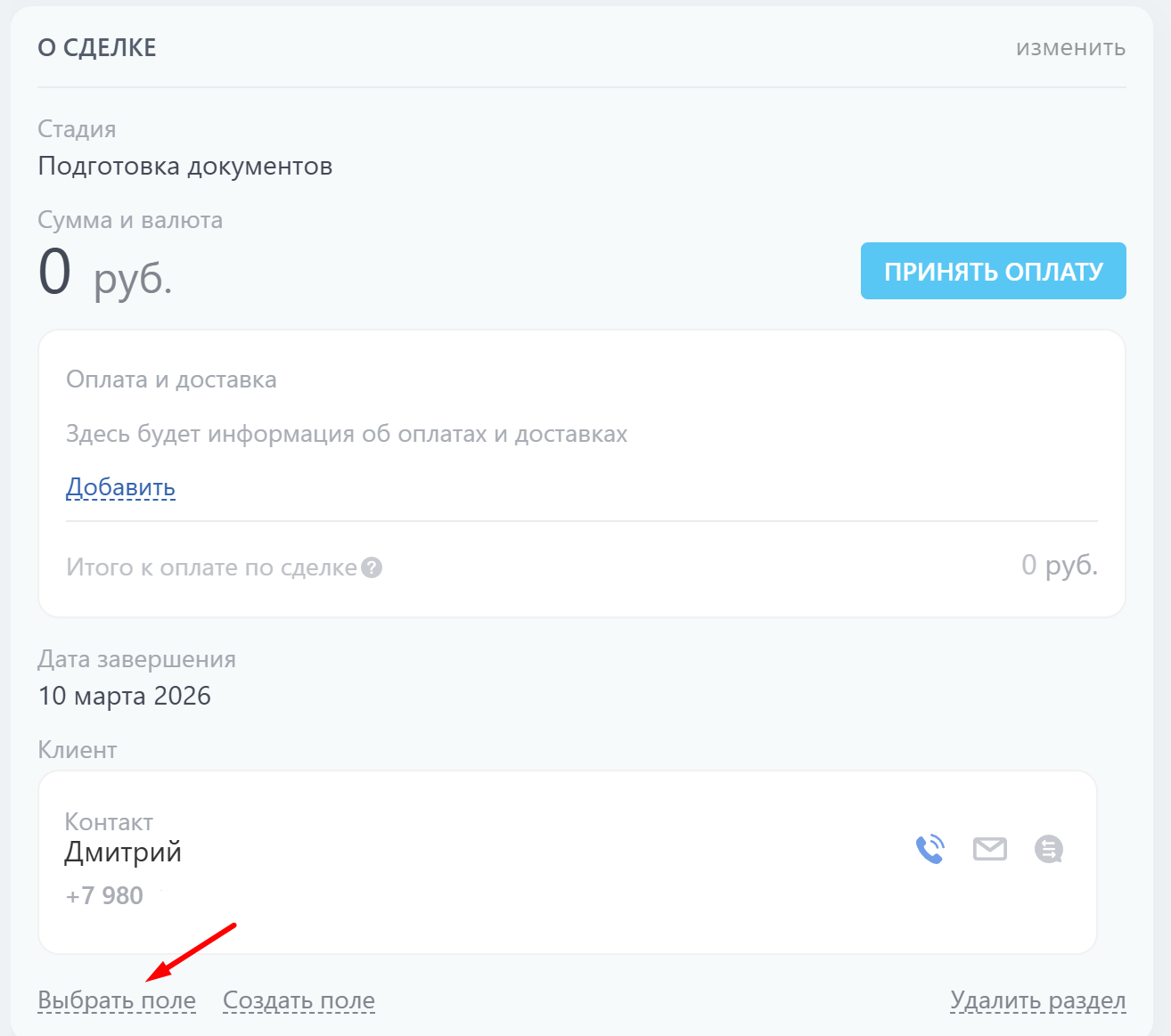
Чтобы показать виджет в карточке CRM, зайдите в неё и нажмите на кнопку **Выбрать поле**.
В открывшемся списке полей установите галочку напротив **Олчат Telegram** и нажмите на кнопку **Выбрать**.
Нажмите на кнопку **Обновить виджет**. Виджет будет готов к работе.
### **Как показать виджет Олчат Telegram в карточке Смарт-процесса**
Чтобы показать виджет в карточке Смарт-процесса, выполните следующие действия.
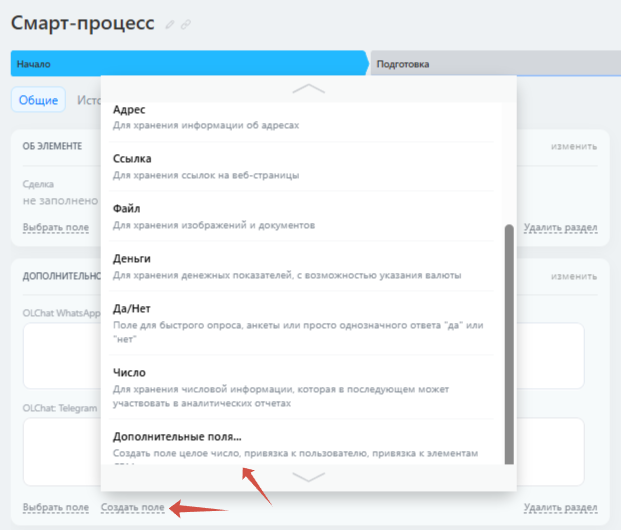
* В карточке Смарт-процесса создайте пользовательское поле с типом Олчат: Telegram. Для этого нажмите на кнопку **Создать поле** — **Дополнительные поля...**
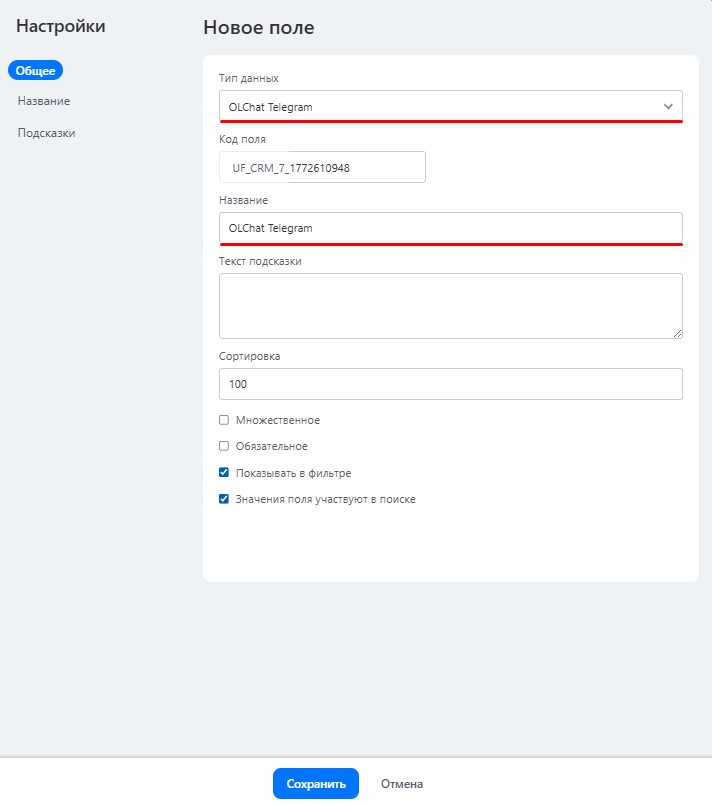
* В выпадающем списке **Тип данных** выберите тип Олчат Telegram. В поле **Название** укажите название поля и нажмите на кнопку **СОХРАНИТЬ**.
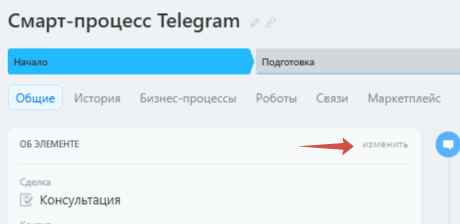
* Войдите в режим редактирования карточки и установите виджет. Для входа в режим редактирования карточки нажмите на кнопку **Изменить**.
{% hint style="info" %}
Нажатие на иконку **Обновить данные виджета** очищает данные поля виджета. Обновление данных можно использовать в том случае, если вы столкнулись с некорректным отображением идентификаторов клиента (номеров телефонов или username) в виджете. Например, добавили клиента с Telegram-аккаунтом в карточку, но в виджете он не появился.
{% endhint %}
Как написать из виджета, можно узнать [здесь](/ispolzovanie/vidzhet-v-kartochke-crm-i-smart-processakh/olchat-telegram.md). Подробнее о работе с приложением в карточке ознакомьтесь в статье [«Отправка сообщений из приложения в карточке»](https://tg.docs.olchat.io/ispolzovanie/kak-napisat-pervym-cherez-prilozhenie-olchat-v-kartochke).