> For the complete documentation index, see [llms.txt](https://tg.docs.olchat.io/llms.txt). Markdown versions of documentation pages are available by appending `.md` to page URLs; this page is available as [Markdown](https://tg.docs.olchat.io/ispolzovanie/vidzhet-v-kartochke-crm-i-smart-processakh/olchat-telegram.md).
# Олчат: Telegram
## **Виджет Олчат : Telegram**
Виджет Олчат: Telegram обеспечивает быстрый доступ из карточки любой сущности CRM (системы управления взаимоотношениями с клиентами) к выбору линии, созданию нового чата, переходу в уже созданный чат, а также позволяет отправить сообщение клиенту прямо из карточки CRM, не переходя в основное приложение.
{% hint style="info" %}
По умолчанию виджет «Олчат: Telegram» при открытии карточки сущности отображается в скрытом виде с кнопкой «Обновить виджет».
{% endhint %}
Подробнее о том, как включить и показать виджет в карточке, ознакомьтесь [по ссылке](/ispolzovanie/vidzhet-v-kartochke-crm-i-smart-processakh.md).
#### **Выбор линии и идентификатора клиента (номер телефона или username)**
Если к вашему порталу подключено несколько коннекторов линий Telegram, вы можете выбрать, с какой именно линии начать диалог с клиентом.
Если к сущности CRM прикреплено несколько контактов или компаний, в виджет подтянутся все доступные идентификаторы клиента (номера телефонов и/или username (имя пользователя) Telegram), по которым возможен диалог. В виджете отобразится не более 5 идентификаторов. Чтобы увидеть остальные, нажмите кнопку «Показать больше».
#### **Создание нового диалога и переход в уже созданный чат**
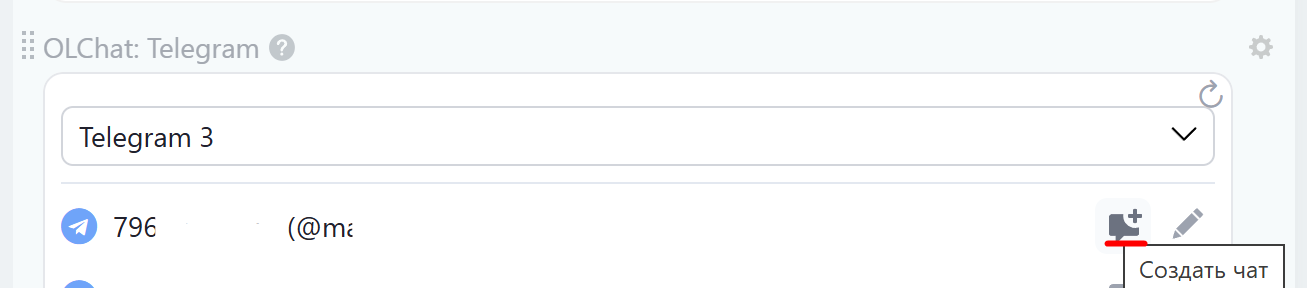
Чтобы начать новый диалог с клиентом, выберите нужный идентификатор и нажмите на иконку «Создать чат».
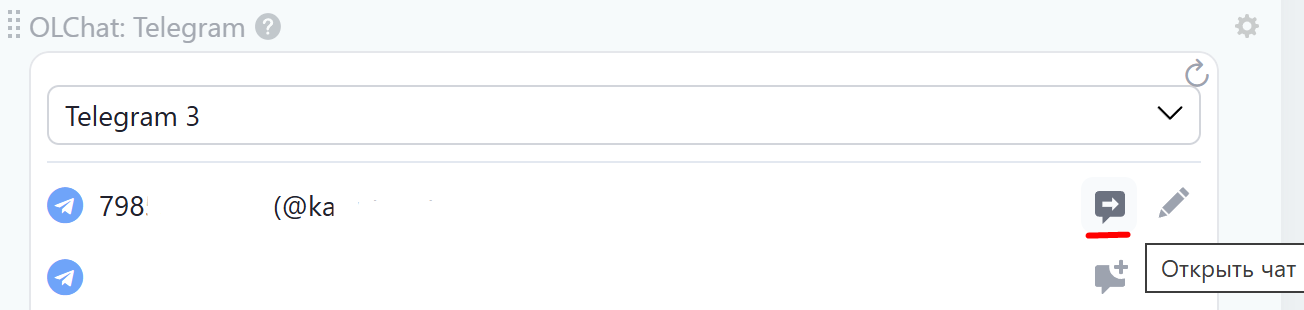
Если диалог с клиентом уже начат и чат был создан ранее, отобразится «Открыть чат». После нажатия на эту кнопку вы перейдёте в существующий чат с клиентом.
{% hint style="info" %}
Через виджет вы можете открыть чат, находясь в любой сущности CRM, даже если он не привязан напрямую к текущей сущности.
{% endhint %}
#### **Отправка сообщений, файлов и голосовых из виджета**
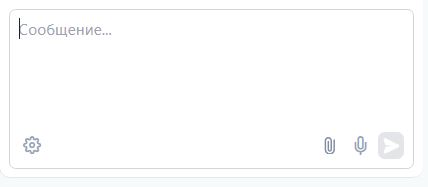
Виджет позволяет отправить сообщение клиенту прямо из карточки CRM без перехода в основное приложение. Для этого нажмите на иконку «Написать в чат». В открывшемся поле введите текст сообщения и нажмите кнопку отправки.
Кроме обычного текстового сообщения с помощью виджета также можно:
* Отправить файл.
* Записать и отправить голосовое сообщение.
#### **Создавать Дело в таймлайне**
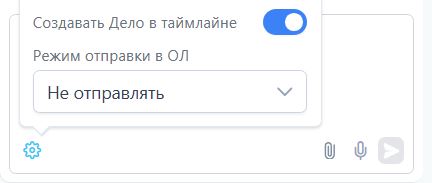
Если чекбокс «Создавать Дело в таймлайне» активирован, после отправки сообщения в таймлайне карточки создастся дело с информацией о содержании сообщения.
#### **Режим отправки в Открытой линии**
Сообщения можно отправить, используя режимы:
* **Входящее**. Сообщение появляется как будто написал клиент (с пометкой Олчат).
* **Без публикации**. Сообщение не появляется в чате Открытой линии вообще.
* **Исходящее**. Сообщение отображается как ответ оператора (от имени сотрудника, который отправил).
#### **Обновление информации в виджете**
Информация в виджете обновляется автоматически при открытии карточки и не реже, чем раз в несколько минут (точная частота зависит от настроек коннектора).
#### **Что делать, если виджет не работает?**
Необходимо проверить [«Права на приложение»](https://tg.docs.olchat.io/ustanovka-i-nastroika/nastroika-prav-dlya-raboty-s-prilozheniem-olchat#prava-na-prilozhenie).
#### **Что делать при ошибке «Нет данных авторизации от Битрикс24»?**
Возможные причины:
1. У сотрудника нет прав на приложение — виджет не видит авторизацию. Проверьте [«Права на приложение»](https://tg.docs.olchat.io/ustanovka-i-nastroika/nastroika-prav-dlya-raboty-s-prilozheniem-olchat#prava-na-prilozhenie).
2. Временные проблемы с сервером авторизации Битрикс24. В этом случае нужно подождать решения от Битрикс24.
.png?alt=media&token=283d837c-fc30-4e57-b324-b564f4ea20cd)

.jpg?alt=media&token=2e102169-e686-4954-8e77-5434813602ad)